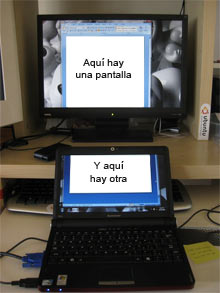
 Hace tiempo comentamos las ventajas de trabajar con varios monitores. El aumento de productividad y un uso más cómodo y flexible de tus aplicaciones son, desde luego, válidos motivos para plantearse el uso de más de una pantalla.
Sin embargo, ¿qué sucede si no dispones de varios monitores? El precio de estos aparatos ha bajado considerablemente, pero no tienes que hacer ese desembolso si cuentas con un ordenador portátil.
Vamos a enseñarte, a través de tres configuraciones posibles, cómo ampliar tu espacio de trabajo gracias a la pantalla de tu ordenador portátil.

Caso 1: Trabajando con el portátil
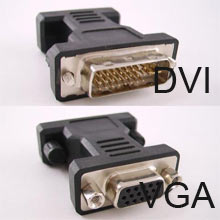 Ésta es, sin duda, la opción más sencilla y eficiente, sobre todo si cuentas con un portátil bien equipado y que tenga una tarjeta gráfica dedicada más o menos reciente, que pueda lidiar con el desempeño de un doble monitor.
El proceso es el mismo que para un PC de sobremesa: conectar el monitor al portátil e intercambiar sus roles para hacer de la pantalla externa la principal. Pero antes que nada, comprueba el tipo de salida de vídeo del portátil: las más habituales son VGA y DVI. Si es necesario, habrás de adquirir adaptadores que conviertan la señal a la para la entrada de vídeo del monitor.
Una vez conectada, Windows reconocerá la pantalla al arrancar como el dispositivo principal. Tan sólo tendrás que acceder al menú Propiedades haciendo clic derecho en el Escritorio y, en el apartado Configuración, podrás definir en qué lugar está el portátil con respecto a la pantalla principal para una mayor comodidad.

¿Y si ya has conectado el monitor con el portátil encendido y lo reconoce como secundario? En ese caso, selecciona el monitor externo en la imagen y marca la opción “Usar este dispositivo como monitor principal“: al aplicar la configuración se reflejarán los cambios inmediatamente. Asegúrate, por último, de que la opción “Extender el escritorio de Windows a este monitor” está siempre marcada.
Caso 2: Trabajando con el sobremesa
Aquí lo tenemos un poco más difícil y el motivo principal es que, mientras todos los portátiles disponen de salida de vídeo, no hay casi ninguno que acepte señal de entrada. Por lo tanto, descartadas las soluciones por hardware, hay que acudir a aplicaciones que suplan esta carencia.
La opción más evidente aquí es usar programas basados en VNC pero surge un problema: la mayoría duplica la señal del monitor principal para trabajar remotamente en otro equipo. Eso no nos vale. Sin embargo, te vamos a proponer dos aplicaciones que cuentan con un modo de trabajo remoto extendido, es decir, es lo mismo que tener dos pantallas, pero la señal de una llega a través de la red local.

La primera de ellas se llama MaxiVista. Es una aplicación que cuenta con tres modos de funcionamiento; en el que nos interesa, se hace creer a Windows que el portátil es, en realidad, una pantalla externa, y se transmite la extensión del Escritorio a dicho equipo. Una vez se instala el programa servidor y se genera el fichero que se ha de ejecutar en el portátil, los pasos siguientes son los mismos del proceso anterior.
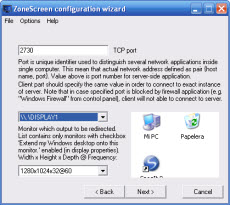
La única pega de MaxiVista es que se trata de un programa de pago. Además su versión completa es algo cara. Como alternativa gratuita tenemos ZoneScreen, una aplicación que consta de un driver y un programa servidor, que han de instalarse en el equipo principal de sobremesa, y un cliente para el portátil. Es algo más limitado, pero en su tarea de extender el área del Escritorio a la segunda pantalla cumple con creces.
Finalmente, ten en cuenta que este modo puede repercutir en el rendimiento si reproduces vídeos a gran tamaño o llevas a cabo trabajo intensivo, ya que la calidad de la transmisión depende de factores como la potencia de la tarjeta gráfica o la velocidad de la conexión.
Caso 3: Trabajando con ambos ordenadores
Las dos opciones anteriores conllevan el que sólo puedas trabajar con uno de los equipos, mientras el monitor del restante queda como una simple extensión de la pantalla. Sin embargo, hay una tercera vía que te permitirá aprovechar la capacidad de procesamiento de ambos ordenadores: manejar el sobremesa y el portátil a la vez.
¿Acaso no es algo que ya puedo hacer poniendo uno junto a otro? Pues sí, pero en este caso te proponemos un par de aplicaciones que sirven para compartir teclado, ratón y portapapeles, de modo que, al sacar el puntero de los márgenes de una pantalla, pases a manejar la contigua sin interrupciones.
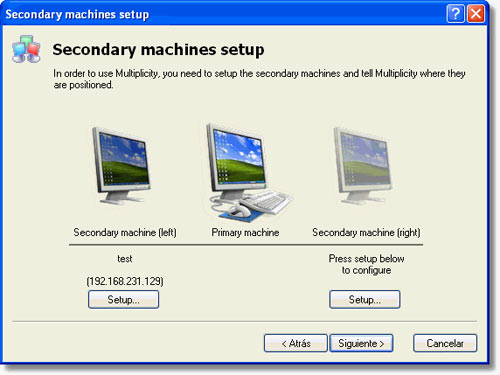
Multiplicity es la primera de estas soluciones. Es un programa de pago, pero su versión de evaluación rebosa de opciones que podrás probar durante los 15 días que dura su periodo de evaluación. Entre ellas se encuentran el portapapeles compartido, los accesos rápidos de teclado y el oscurecimiento de la pantalla que no estemos usando.
Nuestra opción recomendada es, no obstante, Synergy, un programa gratuito y libre que lleva a cabo estas funciones con la misma eficacia y entre distintos sistemas operativos. Así pues, configurando los clientes para cada ordenador, podrás pasar entre aplicaciones de Windows, Mac OS X o Linux con un simple movimiento de muñeca.
Como ves, trabajar con varios monitores es muy fácil y no requiere siempre gastos considerables: tan sólo algo de maña por tu parte y un buen aprovechamiento de los recursos de que dispones. ¿Para qué programas crees que podrías aprovechar este sistema de trabajo?