 Daemon Tools es la aplicación por excelencia para crear unidades de CD y DVD. Básicamente, consiste en hacer creer al ordenador que disponemos de una unidad en la que podemos cargar cualquier imagen de disco en los formatos más comunes: ISO, CUE, CCD, MDS, etc.
La ventaja es clara. Para empezar, si te has descargado una imagen de algo, y no lo vas a utilizar más ¿por qué gastar un CD o DVD? Además, no es ningún secreto que la durabilidad de este formato de almacenamiento deja bastante que desear. Por ello, no es mala idea dejar el CD o DVD original de nuestro juego favorito a buen recaudo y utilizar una imagen virtual para jugar.
¿Es gratuito? ¿Contiene spyware?
Daemon Tools es un programa gratuito y seguro, que se ofrece en las variantes Lite, Pro Standard y Pro Advanced. La versión Lite es gratuita para su uso doméstico, mientras que tiene un precio de 14,90€ para uso comercial. Pro Standard y Pro Advanced cuestan 24,90 y 34,90 € respectivamente, diferenciándose de la versión Lite en los parámetros de esta tabla comparativa.
En resumen, se puede decir que para la mayoría de la gente, la versión Lite es más que suficiente. Obliga a hacer algún que otro clic de más, al no tener interfaz gráfica, pero la diferencia de precio compensa.
Daemon Tools no esconde spyware. Es un programa limpio. Es verdad que intenta instalar una barra de herramientas en el navegador e incluso cambiar la página de inicio, pero todas estas opciones se pueden desactivar durante la instalación. En otras palabras, si prestas suficiente atención durante la instalación, no instalará ningún añadido.
Cómo instalar Daemon Tools
La instalación no entraña grandes complicaciones aunque, como ya hemos comentado, es mejor molestarse en leer lo que estamos aceptando antes que pulsar el botón Siguiente compulsivamente.

Primero se instalará el controlador necesario. Es posible que Daemon Tools requiera que reinicies el ordenador para llevar a cabo esta tarea. En dicho caso, la instalación se reanuda la próxima vez que inicies el sistema.

En el paso siguiente, es más que probable que desees desmarcar Proveedor de Búsquedas por defecto de DAEMON Tools, así como Barra de Herramientas del Navegador. El resto de opciones depende de tus gustos, siendo la primera la única opción imprescindible.
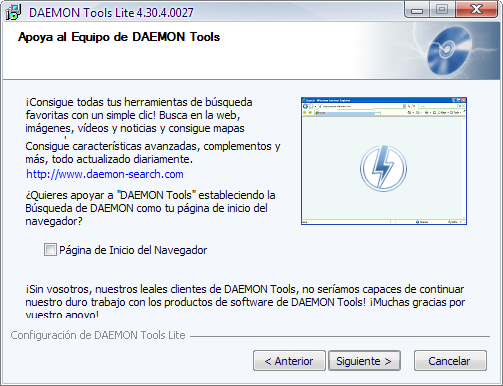
Más adelante, Daemon Tools probará de nuevo si estamos atentos o no, proponiéndonos cambiar la página de inicio de nuestro navegador por la suya propia. Lo más probable es que no desees hacer tal cosa, así que desmarca la casilla y pulsa Siguiente.
Cómo configurar Daemon Tools

Una vez instalado, ya podemos reconocerle en su nuevo y acogedor hogar: la Bandeja del sistema. Desde aquí podrás gestionar toda su configuración y accederás a sus funciones, ya que en la versión Lite la interfaz gráfica está reducida a la mínima expresión.
Para empezar, es mejor darse una vuelta por las opciones del programa. Para ello, haz clic derecho en su icono en la Bandeja del sistema, y luego selecciona Preferencias… en el menú.
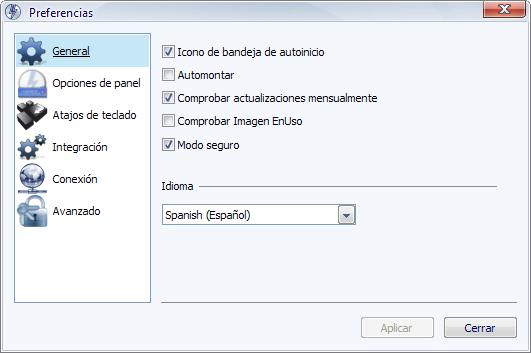
El primer apartado es el más importante. En él puedes cambiar el idioma del programa, así como determinar si el programa se cargará automáticamente con Windows o no. La opción Automontar, cuando está marcada, montará la última imagen cada vez que se inicie. Úsala con precaución ya que, en conjunción con el Auto-arranque de Windows, puede llegar a ser bastante molesta.

El siguiente apartado de opciones habla sobre el Panel DT, que no es ni más ni menos que una barra como la de la imagen anterior que se acopla sobre la Barra de tareas. Si la has activado por error, no desesperes, dicha barra es completamente opcional y la puedes desactivar en cualquier momento.
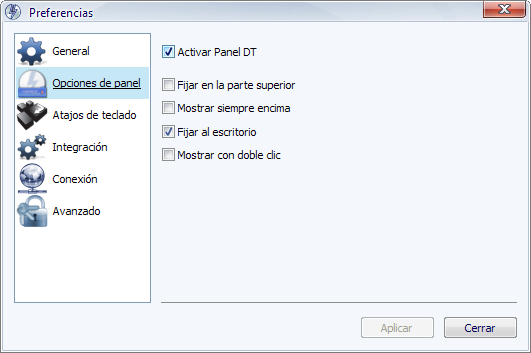
Sinceramente, las funciones de esta barra son muy limitadas y si tenemos en cuenta el espacio que ocupa, es casi mejor desactivarla. Para ello, simplemente desmarca Activar Panel DT.
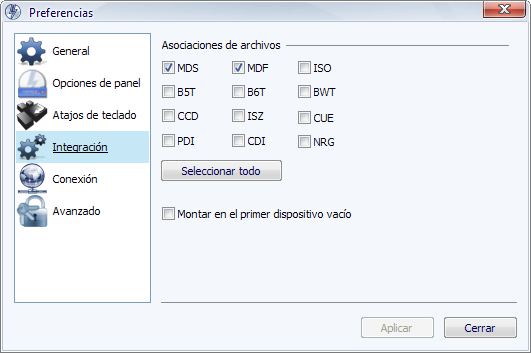
Otro apartado de las opciones que merece que le echemos un vistazo es Integración, donde se especifica qué tipos de archivo se asociarán con Daemon Tools. De este modo, es posible montar imágenes con un simple doble clic.
Cómo usar Daemon Tools
El uso de Daemon Tools no puede ser más sencillo. Si las imágenes ISO se encuentran asociadas a él, no tienes más que hacer doble clic en una para que se monte en el sistema. A partir de ese momento, el contenido de la imagen estará disponible en el sistema como si estuviera grabado en un CD. De hecho, si el arranque automático está activado para esa unidad, saldrá el menú de arranque.

En caso de que las imágenes de disco no estén asociadas a Daemon Tools, siempre puedes montarlas manualmente. Haz click derecho en el icono en la Bandeja del sistema, selecciona CD-DVD virtual, el dispositivo donde montarás la imagen y, por último, Montar imagen.

Como podrás apreciar, utilizar Daemon Tools no entrama ningún misterio, si bien puede ser de tremenda utilidad. ¿Lo utilizas?