A todos nos encanta ver películas o series. Seguro que si eres un apasionado de este tipo de contenidos, además, prefieres disfrutarlos en versión original y con subtítulos.
Cada vez se están imponiendo más los soft-subtitles o subtítulos opcionales, que van insertos en el contenedor del fichero de vídeo pero que puedes activar o desactivar a voluntad. Esto es así por el auge de los reproductores multimedia, ya que casi todos los modelos de hoy en día los aceptan y visualizan sin problemas.
Desde hace un tiempo, el conversor gratuito Handbrake es capaz de añadir subtítulos opcionales a los ficheros de vídeo resultantes. Un proceso que antes era bastante complicado pero que hoy en día está al alcance de cualquiera. ¿Quieres saber cómo?

Pros y contras de los subtítulos opcionales
Los soft-subtitles se diferencian de los subtítulos incrustados, o hard-subtitles, por no estar escritos sobre la propia imagen sino en un espacio reservado dentro del contenedor de vídeo, aquel que en la práctica llamamos AVI, MPEG, MKV, etc. Antes de considerar la conversión con este tipo de subtítulos, es mejor que sepas si te interesa.
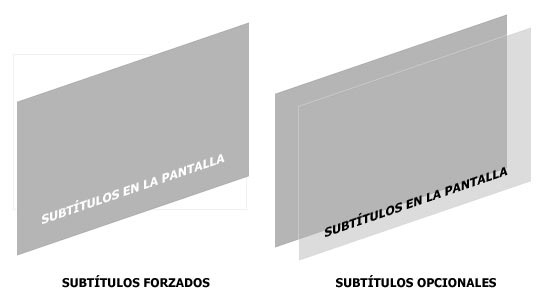
Las ventajas de los subtítulos opcionales son evidentes: si quieres verlos están ahí y si no, no están. Pero se presentan casos en los que son también necesarios: por ejemplo, si quieres insertar varias pistas con subtítulos, bien sea para aprender idiomas, o bien porque tienes dudas sobre la calidad de traducción de dos subtítulos antes de ver la película; en ese caso, con insertar ambas pistas y elegir luego, no hay riesgo de equivocarse.
Otra ventaja es que ciertos reproductores multimedia poseen la capacidad de aumentar o disminuir el tipo de letra, así como cambiar el color y la tipografía. En muchos casos basta con añadir el subtítulo en la misma carpeta y con el mismo nombre que el fichero de vídeo, pero a la hora de compartir estos archivos con amigos, es siempre más cómodo y seguro si los subtítulos están dentro de él.
Sin embargo, no todo son facilidades con los subtítulos opcionales. El método tradicional de machacar los píxeles pegando literalmente los subtítulos encima de la imagen es más fiable, ya que puedes estar seguro de que se leerán en cualquier reproductor, con cualquier programa, sea el sistema que sea. Así que tú decides.

![]()
Soft subtitles y Handbrake: un método sencillo
Handbrake es un programa muy potente pero también más fácil de lo que parece en un primer vistazo. En concreto, el proceso de añadir subtítulos opcionales es extremadamente sencillo. Para ello necesitarás un fichero de vídeo aceptado por el programa (trabaja con infinidad de formatos) y un archivo SRT por cada pista de subtítulos que quieras agregar:
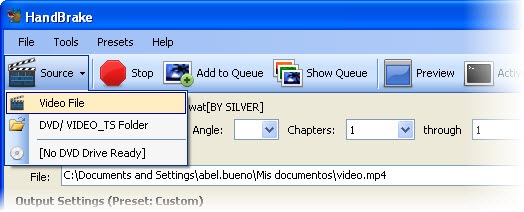
Abre Handbrake y carga el fichero de vídeo que quieres convertir o al que quieres insertar los subtítulos.
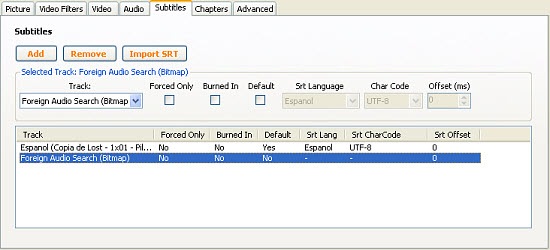
En la parte inferior, selecciona la pestaña Subtitles y fíjate en las tres opciones que aparecen. Aunque parezca contradictorio, la que has de pulsar primero es la última de las que aparecen: “Import SRT”. Elige el primer fichero de subtítulos y pulsa en Aceptar.

Ahora fíjate en la parte “Selected Track”. Verás, en primer lugar, una lista desplegable con los ficheros SRT que hayas añadido –sólo uno por ahora- y más a la derecha tres casillas con sendas modalidades de subtítulos:
- Default consiste en mostrar la pista de subtítulos por defecto cuando se inicia el vídeo. Se puede desactivar en cualquier momento. Si ninguna pista lleva marcado este modo, el vídeo se inicia sin subtítulos.
- Burned In es el equivalente a los subtítulos forzados. La pista se incrusta en la imagen y es imposible de desactivar, pues formará parte de ella.
- Forced Only es un modo híbrido entre ambos: la pista no está incrustada en la imagen pero tampoco se puede desactivar. Suele usarse en películas con ciertos diálogos en idioma distinto al que hablan los protagonistas, ya que necesitan una traducción forzosa.
Como puedes imaginar, en el caso de los soft-subtitles únicamente deberías elegir, como mucho, una pista como Default e ignorar el resto de casillas.
Finalmente, a la derecha del todo, puedes elegir el idioma del subtítulo para que el programa o reproductor identifique cada pista, así como la codificación de caracteres y el retardo respecto a la imagen, en el caso de que no estuviesen sincronizados. Para acabar, pulsa Add, y la pista se agregará al marco inferior.
Repite la acción con cada fichero SRT que agregues y tendrás listo tu vídeo con subtítulos opcionales. El resto del proceso consiste en elegir el contenedor de vídeo (MKV o MP4) y el perfil de vídeo que deseas de entre los disponibles en el apartado Presets. Un clic a la opción “Start” y todo listo.
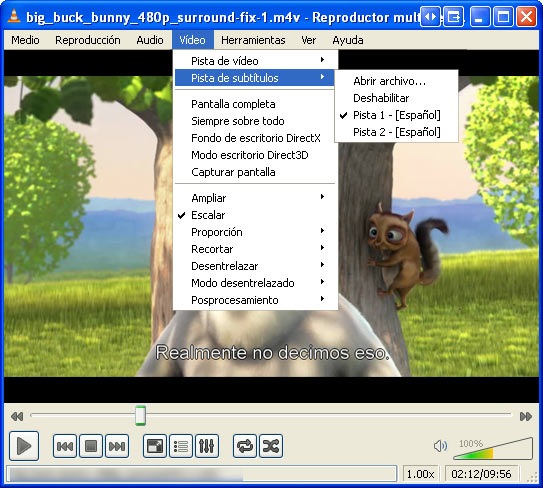
¿El resultado? Un vídeo limpio de subtítulos, tal y como estaba en un principio… salvo por la posibilidad de elegir los que quieres ver en cada momento.
¿Y tú qué prefieres? ¿Los subtítulos opcionales o los incrustados?

Firefox vs Chrome: ¿cuál es mejor?
101 aplicaciones que debes probar
Kit de mejoras para Windows
5 trucos para ahorrar tinta
Muy interesante el artículo. Soy un fan de las buenas películas y series, y tengo que probar este programa. Por lo general cuando bajo una pelicula o serie me gusta practicar con otros idiomas y descargo varios subtítulos por esto, pero no conocía este metodo y siempre usaba ConvertXtoDVD, ya que me permite añadir infinidad de pistas de audio y subtítulos para verlos en el reproductor de DVD de sobre mesa. Algo que siempre me ha intrigado es cómo hacer que los videos de iTunes reconozcan los subs, pero más que nada, cómo hacer que mi iPod los reconozca y los muestre
Hace unas semanas vi una película (en formato avi) en el reproductor Gom Player, y este indicaba algo como "Built-In Subtitles" y no sabia lo que era. La duda que tengo es si le coloco los subtitulos al video, si este pierde calidad como cuando se le coloca de forma forzados, ya que cuando se hace así hay que convertir el video para que los subtitulos se peguen a la imagen y el resultado es un video de menor calidad.
bueno,pues para ser sinceros,nunca fui capaz de convertir una peli con este ptrograma. vere si funciona una ultima vez y si no ¡Adios Handbrake!
@Seth: Añadiendo los subtítulos como indicamos en la guía, no debería de haber problema en que iTunes los reconozca. Otra cosa es que iTunes soporte el formato; para eso, selecciona en los perfiles de la derecha el que se ajuste a tus necesidades: iTunes si lo vas a ver en el ordenador y iPod si lo vas a llevar en tu reproductor (iPhone si es un iPod Touch) @Reinaldo: Si los ajustes de salida son los mismos que los que tenía el vídeo, la reducción de calidad es inapreciable.
Estudiante está bien.
Para el tema de subtitulos tanto forzados como opcionales nunca he utilizado este programa,sera cuestion de hacer alguna prueba.Para el tema de forzados y si no quieres perder calidad y en caso de hacerlo que sea minima y practicamente inapreciable,lo ideal es que el video sea de muy buena calidad para que cuando lo recomprimas,el resultado final sea de una buena calidad.En este tema de subtitulos se pueden hacer muchas cosas muy interesantes y con unos resultados muy vistosos,todo es cuestion de ir probando con diferentes programas.
Porque nosotros los que hablamos Español, leemos Español y escribimos Español, no podemos tener programas de ordenadores que sean en Español o por lo menos traducidos al Español? Tal vez este programa sea excelente, pero nos limita a muchos el idioma en que esta escrito, y ustedes los de Softonic, deben poner una advertencia que el programa esta en inglés o darnos una ayuda mas amplia con el idioma en los archivos y carpetas que aparecen en el programa. Gracias y disculpen, me gusta aprender idiomas, pero mas me gusta defender nuestro idioma.
Llevo mucho tiempo utilizando este programa y en verdad que es excelente para convertir películas y ponerlas en un formato que sea aceptado por iTunes y por los ipods. Pero aun tengo la intriga de seth. De las mas de 90 vídeos que he convertido solo he podido utilizar los subtítulos forzados ya que al intentar con los superpuestos resulta que iTunes y el iPod no los reconozca. Rogaría que si alguien ha logrado convertir una película permitiendo que los subtítulos puedan ser activados o desactivados en el iPod nos lo haga saber. Esque en el iPod porlomenos hay la opción de activar y desactivar subtítulos, pero no he sabido de que alguien lo haya podido hacer.... Por lo demás, el programa es súper bueno que aun lo conservo y utilizo apezar de lo que les he comentado. He probado varios programas para convertir vídeos con/sin subtítulos y es el único que me ha dejado satisfecho. Buena calidad y el tiempo de codificación es rápido.
demasiado interesante y muy buen programa///saludos a todos los fanaticos de programas
Es verdad!
si entiende pero yo tengo que mas dificil como
Me parece magnifica la idea de realizae esas acción en videos y demás, concidero que sería de buena ayuda para darle un cambio expectacular a muchas cosas, EXCELENTE...
Yo uso AVIAddXSub. Es mucho más sencillo, rápido (3/4 minutos máximo) y no es necesario "recodificar" el vídeo original: simplemente añade el subtitulo opcional. Su interface es simple, pero sirve perfectamente para su cometido. Ah, y otra cosa: handbrake ya no soporta el codec xvid.
@Abel Bueno: Gracias por el tutorial!!! despues de mucho buscar y probar con tantos programas, al fin hallé uno que me dejara meter subtítulos en mi iPod, y lo mejor de todo es que no pierdo calidad y ocupo menos espacio!!!! Muy, pero muy agradecido. 100% funcional
Buenas..!! ayer transforme un video MKV a m4v para reproducirlo en mi IPAD, pero al incorporar los subtitulos srt en la modalidad (Default), se come algunas letras, mi consulta es: debo elegir alguna codificación de caracter especial o basta con UTF 8?
¡Que tal! En relación con la pregunta de Cookie podrías intentar cambiar tu configuración de UTF 8 a ANSI, sino resulta intenta con UNICODE.
NO ENTENDI EL TUTORIAL BIEN ALGUIEN ME PUEDE EXPLICAR COMO O DONDE ESTAN LOS TAL FICHEROS DE SUBTITULOS?
tarda tanto para convertir videos? cada vez q se codifica dura como 3 horas :S
A mi no me aparecen esas opciones para subtitulat...
arigato!! poseo vídeos en .avi y con audio dual y siempre busque como agregarles los subtitulos, pero no encontraba nada, hasta ahora. :)
desde Colombia gracias un abrazo
que buen programa
Pregunta, tengo handbrake y he podido convertir mis pelis favoritas para reproducirlas en el ipod touch. Pero tengo un problemilla las peliculas extrangeras alas que les quiero colocar subtitulos, aunq lo hago desde el momento de programarla para la conversion, no me los da visibles he hecho varias pruebas pero sigo sin lograrlo. No se si lo este haciendo bien o q sucede?? Grax!!
Este es un muy buen programa, el problema es que la opcion de elegir la pista de subtitulos, no funciona a la hora de leer en el Itunes, o ipod, o Ipad. Yo tengo un Ipad, y utilizo u programa OPlayer HD, y ese si me detecta la opcion de elegir pista de subtitulos, por lo cual me funciona bastante bien.
Como un aporte adicional, les comento que si estan insertando subtitulos en español y estos contienen acentos, deberan elejir el "Srt Chart Code" llamado ISO-8859-16, pues ese tipo de codigo es el que soporta tanto acentos como una serie de caracteres propios de nuestro idioma.
Saludos
Muy buen programa, pero tengo una duda al añadir dos subtitulos o mas el programa no me deja seleccionar la opción default mas de dos veces, y cuando lo paso a mi ipod puedo activar todos los subtitulos pero solo uno me lee, el cual fue al que le puse default, como hago para ver todos los subtitulos.
buen aporte
Para que acepte todos los caracteres del español, tal como los signos de interrogacion, exclamacion y puntuacion, el Srt Chart Code" tiene que ser ISO-8859-1
esta libre de virus y de problemas de instalacion y con que es compatible