Chrome Remote Desktop: un PC lejano en tu navegador

Por Fabrizio Ferri-Benedetti el día 11 octubre, 2011

Un amigo está en apuros: no consigue abrir un documento. Por teléfono es demasiado complicado dar instrucciones y entender qué está pasando. Haría falta conectarse remotamente al equipo e intervenir, pero instalar un programa de control remoto cuesta tiempo y sudor...

Google Remote Desktop

Hasta que recuerdas que existe Chrome Remote Desktop, una extensión para Google Chrome que se instala en segundos y que no requiere más configuración que copiar y pegar un número de acceso generado al azar. El Escritorio de tu amigo se abre entonces en una pestaña y todo es más fácil. Te explicamos cómo funciona.

Paso 1: instalar la extensión desde la tienda Chrome

Instalar Chrome Remote Desktop es tan sencillo como añadir cualquier otra extensión al navegador de Google. Basta con hacer clic en el botón Instalar y esperar a que Chrome de el aviso de que está lista para ser usada.

Chrome Remote Desktop en el Market de Google

¿Ya está instalada también en el otro ordenador? Ahora haz clic en la extensión desde el menú Aplicaciones (lo encontrarás al abrir una nueva pestaña).
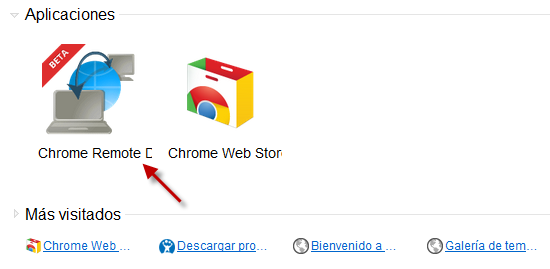
Aplicaciones en ChromeFinalmente, concede permisos a Chrome Remote Desktop para que consulte los ordenadores conectados y mande mensajes de chat.

Pemisos para Chrome Remote Desktop

Paso 2: crear un número de acceso aleatorio

¿Quieres controlar el otro ordenador? Pues bien, pide a Chrome Remote Desktop que comparta el ordenador haciendo clic en "Compartir este ordenador". No podría ser más sencillo: es el único botón que hay.
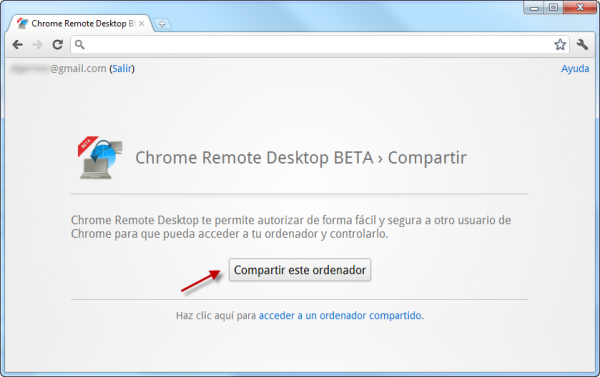
Compartir con Chrome Remote Desktop

Chrome Remote Desktop generará un número de 12 cifras que identifica el ordenador remoto en ese momento. El número se genera al azar cada vez que pidas compartir el equipo, así que no hay riesgo a que otra persona lo pueda aprovechar en otro momento.

Pide el número a la otra persona (o envíalo por correo si el equipo anfitrión es tuyo) y deja abierta la pestaña de Chrome Remote Desktop: si la cierras, la conexión se pierde. El código se pega en el equipo huésped.

Código pegado en Chrome Remote Desktop

Un clic en Conectar y...

Paso 3: ¡magia!

Chrome Remote Desktop

Ahora podrás controlar el ordenador remoto desde la pestaña de Chrome Remote Desktop. La otra persona puede desconectar la sesión en todo momento, bien haciendo clic sobre el botón, bien pulsando el atajo Ctrl+Alt+Esc.

No esperes grandes coses en términos de gráficos y velocidad: Chrome Remote Desktop es todavía una extensión experimental y que tiene toda la pinta de usar una versión básica de la tecnología VNC, que tiene más de una década a sus espaldas.

Alternativas a Chrome Remote Desktop

  • ThinVNC, compatible con todos los navegadores web que soporten HTML5
  • TeamViewer, fuera del navegador, potente y muy fácil de usar

¿Qué usas tú para conectarte remotamente a otros equipos?

Comentarios de usuarios

  • NetBok95 NetBok95

    Esta Excelente, gracias por avisar gente :D

    • Enviado 11 oct 2011
  • Christian Rivero Valencia Christian Riv<br />ero Valencia

    Gran aporte. Ahora mismo a probarlo :D Saludos a toda la comunidad de SoftoniC xD

    • Enviado 11 oct 2011
  • BuhoSolitario BuhoSolitario

    Existe una versión cliente (visor) de Teamviewer, está en go.teamviewer.com. Por supuesto, la parte que hace de servidor (al que "supuestamente" le arreglamos el ordenador) tiene que ser un programa, o como contáis, una extensión de un programa.

    • Enviado 11 oct 2011
  • Adriana Camargo Adriana Camar<br />go

    Hay paginas que no puedo ver por ue no tengo adceso a HTTP 404

    • Enviado 11 oct 2011
  • Nachoeslach Nachoeslach

    Gracias por informar Softonic C:

    • Enviado 11 oct 2011
  • ioh jan ioh jan

    quieroooooooo hacer estoo yaaaaa !!

    • Enviado 12 oct 2011
  • DarkKnigthReturns DarkKnigthRet<br />urns

    ThinVNC, Ultra VNC, Remote Desktop son los fuertes en la empresa.

    • Enviado 12 oct 2011
  • gonzalo gonzalo

    mui bueno lastima que siempre que me llaman es porque no se fue el internet

    pd: agrega a alternativas logmein

    • Enviado 13 oct 2011
  • Enrique89x Enrique89x

    Me parece excelente para poder ayudar a tus clientes, saludos!

    • Enviado 16 oct 2011
  • rag13rag rag13rag

    Que bueno!, gracias...

    • Enviado 18 oct 2011
  • Cantinflas Cantinflas

    Chevere papichulooo

    • Enviado 18 oct 2011
  • Bryan Bryan

    Esta bueno, aunque para mi es mas simple descargarme el ShowMyPc que te da acceso a todo el pc, pero si el pc con el que vas a conectarte es de baja capacidad se verá un poco lento.. ya lo eh usado varias veces y no necesita instalacion.. solo lo descargas cosa de 1-2min con una velocidad de 500k.. Saludos

    ¡¡Chrome la mejor generacion de navegador!!

    • Enviado 18 oct 2011
  • Dale Dale

    Delicioso!

    • Enviado 18 oct 2011
  • rodolfo rodolfo

    Son detalles importantes que nos pueden salvar de una situacion X, o hacernos más facil las cosas. Buena Fabrizio ySoftonic

    • Enviado 18 oct 2011
  • nelrom nelrom

    Me quedo con TeamViewer, funciona con todos los navegadores, potente y muy fácil de usar

    • Enviado 20 oct 2011
  • Arnaldo Arnaldo

    bueno yo la verdad es que uso por largo tiempo el Logmein que es excelente, pero nunca esta de menos en probrar, vamos a ver que es lo que hace esta cosa, jejejeje

    • Enviado 20 oct 2011
  • 0smi0 0smi0

    Me quedo también con teamviewer

    • Enviado 20 oct 2011
  • Richard Richard

    me quedo con teamviewer excelente programa,pero gracias por el aporte.

    • Enviado 24 oct 2011
  • Albeiro Albeiro

    Exelente

    • Enviado 25 oct 2011
  • Ikasle Ikasle

    LogMeIn Free or Pro es sin duda la mejor opción para acceso remoto a ordenadores, sin necesidad de instalar nada en el navegador, compatible con Internet Explorer, Firefox, Chrome, Safari... Windows y Mac

    Rápido, fácil, seguro y puedes acceder a tu ordenador desde cualquier punto del mundo...

    • Enviado 27 oct 2011
  • admwindows admwindows

    Es una funcion que lleva en las ultims versiones el MSN Messenger. No es necesario instalar otro programita mas...pero si alguien se decide a hacerlo, creo que la mejor opción es el VNC (Virtual Networking Controler).

    • Enviado 31 oct 2011
  • Escribe un comentario

Softonic en Facebook