La memoria RAM es la memoria que utilizan los ordenadores para cargar los programas y agilizar la ejecución de sus funciones. Es decir, cuando ejecutamos Live Messenger, FireFox o Winamp, se cargan en esta memoria para que podamos utilizarlos con más fluidez.
Obviamente, esta memoria es limitada. Así que si no se administra correctamente puede llenarse y provocar que nuestro PC se ralentice. En teoría, para liberar memoria RAM basta con cerrar un programa pero en la práctica no es tan sencillo.
Si quieres que tu sistema rinda siempre al 100% sin tener que reiniciarlo es necesario utilizar un Administrador de memoria. Programas que incluyen las funciones vitales para liberar y desfragmentar la memoria RAM de tu ordenador.
Pero administradores de memoria hay muchos. Y cuál utilizar es una buena pregunta. Si no quieres perder el tiempo probándolos todos, a continuación tienes una selección de tres Administradores de memoria gratuitos aptos para diferentes perfiles.

Instalar y listo. Más sencillo imposible
Las últimas versiones de Windows incluyen un administrador de memoria llamado ClearMem. Lo que ocurre es que sólo funciona en línea de comandos.
Básicamente, Instant Memory Cleaner es una versión con interfaz gráfica de ClearMem, una versión adaptada mucho más intuitiva y, sobre todo automatizada.
Instant Memory Cleaner se encarga de todo: cierra los procesos inactivos, optimiza el consumo de memoria de los procesos activos y vacía toda la memoria con un simple clic.
En definitiva, es una buena elección para los usuarios que premian la comodidad ante todo.
Gestión exhaustiva para usuarios que quieren más
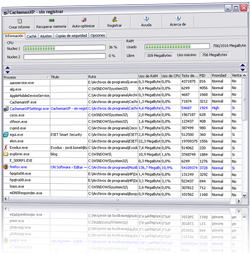
En cambio, si lo que buscas es una herramienta completa que te permita definir tus preferencias y analizar lo que pasa en la memoria en cada momento, prueba CachemanXP.
El programa incluye las herramientas y funciones necesarias para analizar el estado de la memoria RAM y de la caché, visualizar los procesos en ejecución, el consumo de memoria de cada proceso y gestionar de un modo genérico o selectivo el uso de la memoria.
Es decir, CachemanXP es un administrador de memoria con muchas posibilidades. No es necesario ser un experto para utilizarlo pero, si lo eres, podrás hacer auténticas virguerías con la memoria.

Una combinación de elementos apta para todos
RAM Idle LE es un administrador de memoria asistido. Es decir, tú decides cuanta memoria quieres mantener libre y el programa se encarga, sobre la marcha, de realizar las gestiones necesarias para asegurar el valor definido.
Concretamente, los parámetros que puedes definir son la memoria libre mínima y la memoria libre deseable, además de un parámetro adicional que identifica la agresividad del optimizador. Dependiendo la “agresividad” que configures, el programa evitará realizar cambios bruscos en la memoria o primará la disponibilidad de memoria por encima de todo.